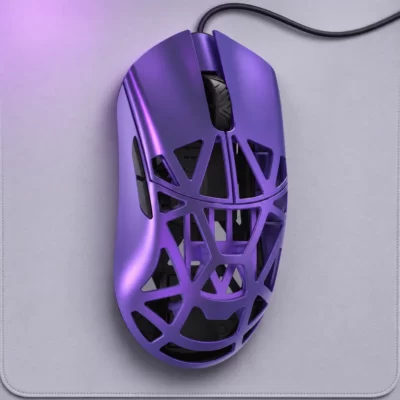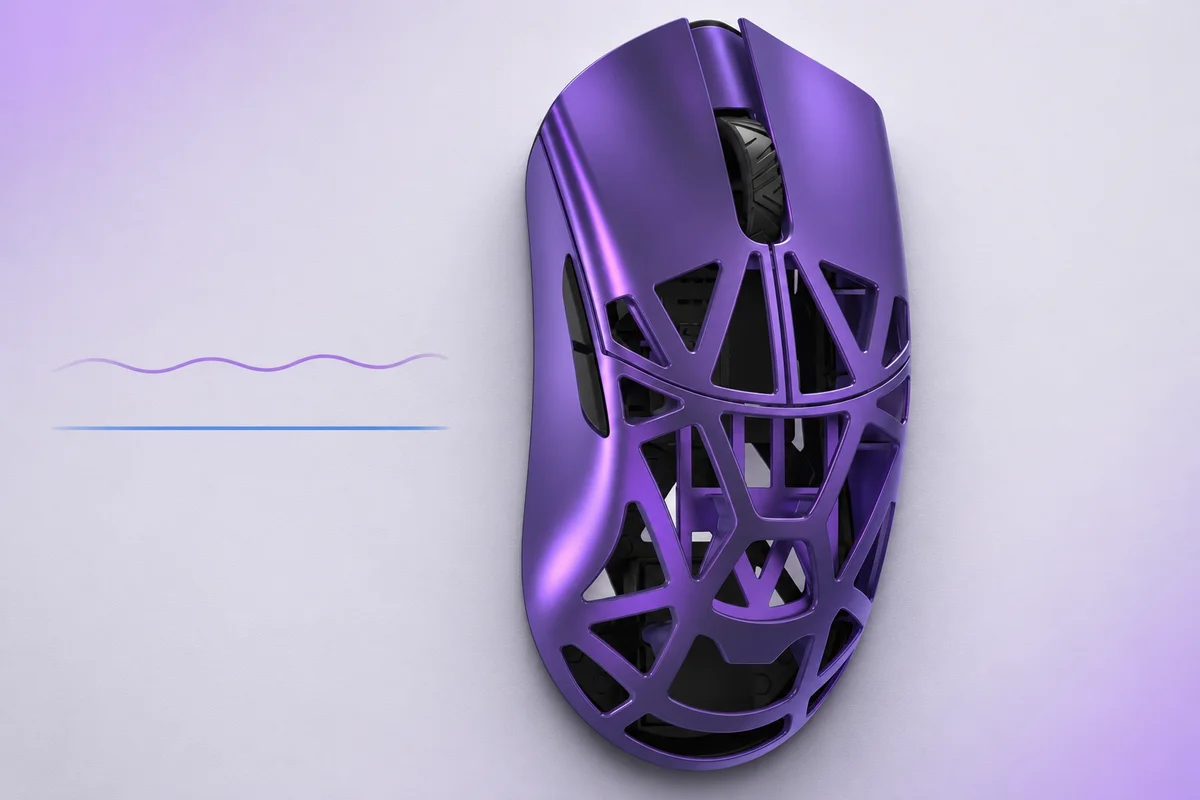
Для начала оставьте Angle snapping выключенным. Эта функция выпрямляет движение курсора, подавляя небольшие отклонения от линии. В шутере вместе с дрожанием она может убрать нужную поправку прицела. Если хотите сравнить режимы, меняйте только Angle snapping: сохраните DPI, чувствительность в игре и частоту опроса. Сначала проверьте линии в Paint, затем наведение на цели разной высоты в тренировке.
Что меняет Angle snapping
Вы ведёте мышь почти горизонтально, но рука немного отклоняется вверх и вниз. При включённом Angle snapping курсор может пройти по более прямой линии, чем сама мышь. В программах функция также встречается под названиями Prediction или коррекция прямой линии.
Проблема возникает, когда небольшое отклонение было намеренным. Допустим, прицел уже рядом с целью, но его нужно сдвинуть чуть вправо и вверх. Коррекция может принять это движение за попытку провести горизонталь и ослабить вертикальную составляющую. Получается ровная линия, которая проходит мимо нужной точки.
Поэтому ровность следа сама по себе не показывает точность игровой мыши. Для прицеливания важнее, чтобы небольшие изменения направления доходили до игры. Для чертежа или схемы, напротив, иногда удобнее выпрямление. Если редактор уже умеет рисовать прямые с клавишей-модификатором, можно использовать этот инструмент без изменения поведения мыши во всех приложениях.
Как включить или отключить настройку
- Откройте фирменную программу или веб-конфигуратор своей модели. Убедитесь, что выбраны нужная мышь и активный профиль. Если устройств несколько, сверьте название подключённой мыши в окне программы.
- Найдите Angle snapping. Обычно такие параметры располагаются среди настроек сенсора или производительности. Название раздела и наличие переключателя зависят от модели и версии программы. Ищите описание выпрямления траектории, а не просто слово Angle.
- Выберите Off для исходного сравнения. Если предусмотрены уровни силы коррекции, используйте документированное значение отключения. Ноль на постороннем ползунке не обязательно отключает Angle snapping.
- Сохраните изменение. Нажмите Apply или Save, если программа этого требует. Откройте профиль повторно и убедитесь, что значение сохранилось. Затем проведите тест движений.
- Для сравнения включите функцию в том же профиле. При наличии регулировки начните с минимальной силы. Не меняйте одновременно DPI, ускорение или другие фильтры: иначе будет непонятно, какой параметр изменил управление.
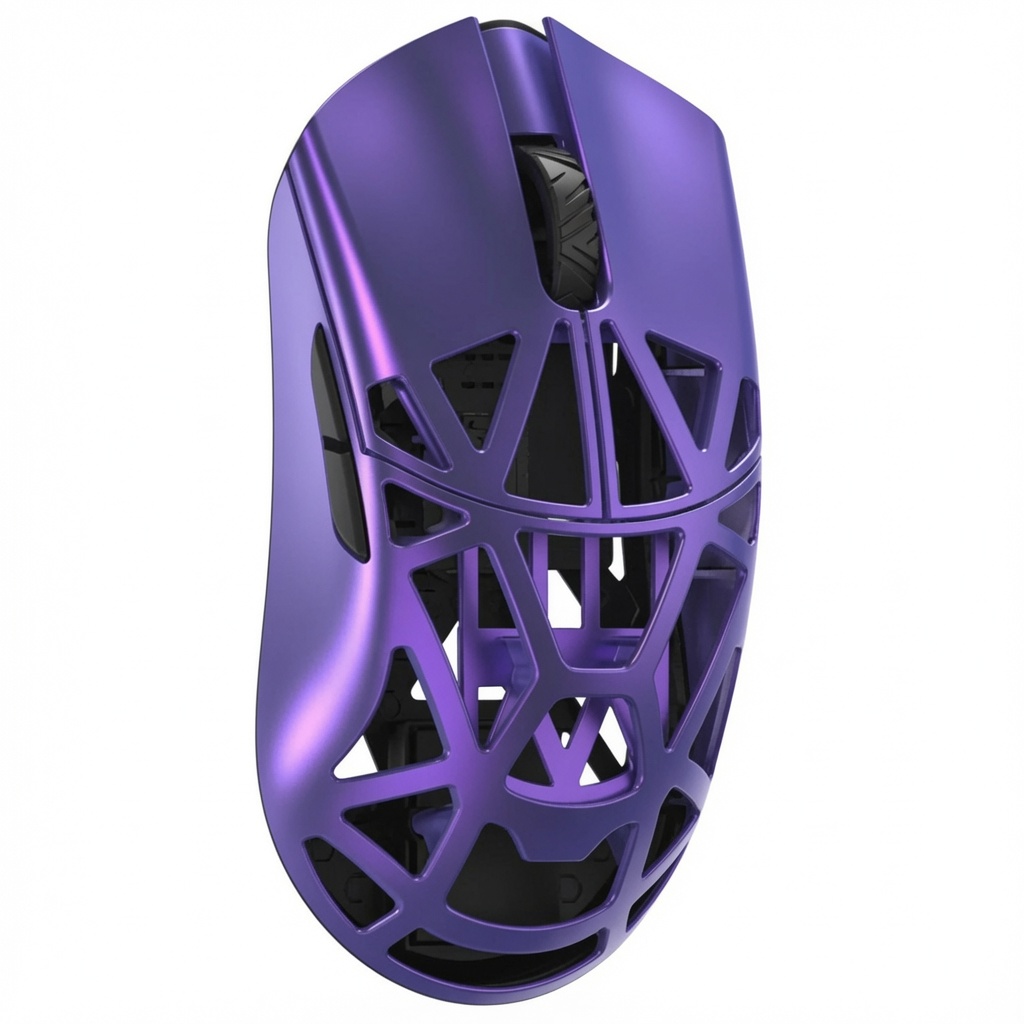
Для WLMOUSE используйте конфигуратор, указанный для вашей модели. В каталоге мышей WLMOUSE можно сопоставить модели и их характеристики. Название сенсора не заменяет проверку доступных настроек в конфигураторе.
Не перепутайте с другими параметрами
| Параметр | За что отвечает | Что проверять |
|---|---|---|
| Angle snapping / Prediction | Выпрямляет траекторию, корректируя небольшие отклонения от выбранного направления. | Проходят ли маленькие диагональные поправки, а не только горизонтальное движение. |
| Коррекция поворота сенсора, Angle tuning | Меняет ориентацию осей движения относительно привычного положения мыши в руке. | Соответствует ли привычное движение руки горизонтали на экране. Это другая задача, чем выпрямление линии. |
| DPI и чувствительность | Определяют масштаб перемещения указателя или поворота камеры. | Удобно ли доводить прицел до цели без перелёта. Снижение чувствительности не равнозначно отключению коррекции. |
| Motion Sync | Согласует выдачу данных сенсора с циклом опроса. | Его состояние сохраняйте одинаковым при сравнении Angle snapping. |
| Ripple Control | Фильтрует дрожание, особенно заметное при высоком DPI. | Не включайте его одновременно с Angle snapping во время первого сравнения. |
Переводы в программах различаются. Если ползунок подписан только «угол», прочитайте его пояснение: это может быть поворот осей, а не сила выпрямления. Универсального значения в градусах для всех мышей нет.
Проверка в Paint: ищите потерянные движения
Создайте пустое полотно и выберите карандаш или тонкую кисть. Не используйте инструмент «Линия», привязку к сетке и рисование с зажатым Shift: они могут выпрямить след независимо от мыши. Сравнивайте при одинаковом масштабе холста.
- При выключенной коррекции проведите несколько линий от руки: почти горизонтальных, почти вертикальных и с небольшим наклоном.
- Нарисуйте пологую волну и небольшой круг. Они нужны, чтобы увидеть сохранность плавных отклонений, которые горизонтальная линия не показывает.
- Включите Angle snapping и повторите рисунки рядом, стараясь двигаться с похожей скоростью и амплитудой.
Участки, которые стали необычно прямыми, вместе с уплощёнными волнами указывают на действие коррекции. Если различия не видно, проверьте активный профиль и сохранение настройки. Один рисунок не доказывает, что функция отсутствует или сломана: результат зависит и от движения руки, и от реализации фильтра.
Как оценить результат в CS2, Valorant и других шутерах
В тренировочном режиме выберите две неподвижные цели, расположенные на разной высоте. Переводите прицел между ними, а затем делайте короткую доводку к небольшой точке возле каждой цели. Так в проверку попадут и крупные движения, и мелкие диагональные поправки. Если проверять только перевод между целями на одной горизонтали, недостаток коррекции легко пропустить.
Повторите упражнение с включённой коррекцией. Попробуйте увести прицел с горизонтали совсем небольшим движением вверх: продолжает ли он идти прямо, приходится ли сильнее отклонять мышь? Затем плавно поводите прицелом вверх и вниз возле цели. Вернитесь к Off и повторите несколько серий, чтобы случайный удачный перевод не определял выбор режима.
Если траектория кажется спокойнее, но доводить прицел стало труднее, оставьте коррекцию выключенной. При слишком резком управлении отдельно проверьте чувствительность и удобство хвата. Angle snapping не исправляет неудобную посадку руки и не определяет положение противника: это обработка движения мыши, а не автоматическое наведение на цель.
Если переключателя нет или результат пропадает
Пункта нет в программе. Проверьте выбранную модель и её документацию. Возможно, устройство не предоставляет эту функцию пользователю. Обновление прошивки имеет смысл, когда описание обновления относится к вашей модели и нужной проблеме.
После перезапуска поведение изменилось. Проверьте, какой профиль загрузился, сохранено ли значение в устройстве и не переключает ли программа профиль при запуске игры. Если доступны проводной и беспроводной режимы, повторно проверьте настройку в используемом подключении, прежде чем сравнивать ощущения.
В Paint эффект есть, в игре почти не чувствуется. Ориентируйтесь на возможность довести прицел до точки. Ровный след в графическом редакторе не гарантирует удобного управления камерой. Raw Input не отменяет коррекцию, которую сама мышь выполнила до отправки данных компьютеру.
Короткие ответы
Нужно ли устанавливать стороннюю программу ради Angle snapping?
Для первого сравнения достаточно штатной настройки, если она доступна. Сторонний драйвер добавляет ещё один слой обработки ввода. Не устанавливайте его только потому, что в фирменной программе нет переключателя; отдельно проверяйте совместимость и действующие требования игры или турнира к такому ПО.
Сохранится ли настройка на другом компьютере?
Если параметр записан во встроенную память мыши, он может применяться и без запущенной программы. Обработку, которую выполняет программа на компьютере, придётся настроить на новом ПК отдельно. Подключив мышь, проверьте активный профиль и нарисуйте несколько линий от руки.