Если сенсор игровой мыши срывает на стекле, сначала повторите то же движение на тканевом коврике. Если на ткани пропусков нет, проверьте стекло, ножки и настройку высоты отрыва. Когда сбой остаётся на обеих поверхностях, переходите к подключению и проверке мыши.
Стеклянный стол и игровой коврик — разные поверхности
Прозрачное гладкое стекло может не давать оптическому сенсору достаточно различимых деталей для отслеживания движения. Поэтому мышь способна работать на ткани и останавливаться на стеклянном столе. Большое число DPI само по себе не гарантирует работу на такой поверхности.
У игрового стеклянного коврика поверхность специально подготовлена для отслеживания. Если мышь теряет движение на таком коврике, очистите его и проверьте настройки. Совместимость нужно оценивать для вашей пары мыши и покрытия.
Сначала определите, что именно происходит
| Наблюдение | Следующая проверка |
|---|---|
| Прицел резко разворачивается при взмахе | Повторите взмах на ткани, затем на другом участке стекла, не меняя чувствительность. |
| Курсор замирает в одном месте коврика | Очистите этот участок, затем сдвиньте коврик. Проверьте, сохраняется ли сбой в том же месте на коврике или в той же точке стола. |
| Рывок появляется при подъёме или приземлении мыши | Проверьте ножки, наклон корпуса и LOD. |
| Движение дёргается только в игре, особенно при 8K | Сравните с 1000 Гц в той же сцене; отдельно проверьте плавность на рабочем столе. |
| Мышь прерывается на разных покрытиях по беспроводной связи | Приблизьте приёмник и сравните с проводным режимом, если он поддерживается. |
Если срыв случается редко, проверяйте дольше: несколько удачных взмахов могут просто не воспроизвести его. Включите в проверку возврат мыши в центр коврика.
Очистите поверхность и осмотрите ножки
Выключите мышь. Уберите с коврика пыль и следы пальцев чистой микрофиброй. Для влажной очистки используйте способ, разрешённый изготовителем именно вашего покрытия, и дождитесь высыхания. Спирт применяйте только в том случае, если его допускает инструкция вашего коврика.
Посмотрите на окно сенсора при хорошем освещении. Волосок или пылинка могут мешать отслеживанию. Не царапайте линзу и не заливайте её жидкостью; очищайте по инструкции мыши. Затем проверьте, не отклеился ли край ножки, нет ли мусора под ней и не качается ли корпус на ровной поверхности.
Если проблема началась сразу после замены ножек, проверьте их установку и совместимость с моделью. Нельзя наклеивать новый комплект поверх старого: меняются расстояние до поверхности и положение мыши. Не пытайтесь устранить срыв смазкой коврика или заклеиванием окна сенсора.
Как подобрать высоту отрыва LOD
LOD (Lift-Off Distance) — высота, на которой сенсор прекращает отслеживание при подъёме мыши. При слишком низком пороге даже небольшой наклон во время взмаха может сопровождаться потерей движения. При высоком пороге курсор может продолжать двигаться, когда вы уже переносите мышь над ковриком.
- Запишите исходное значение LOD и сохраните привычные DPI и чувствительность игры.
- Если выбрано Low, попробуйте следующую доступную ступень. Повторите движения по поверхности, затем подъём и приземление.
- Оставьте минимальное значение, при котором нет пропусков на поверхности и лишнего смещения при переносе. Если улучшения нет, верните исходное значение.
Названия пунктов и доступные значения зависят от модели и прошивки. Универсального требования «на стекле всегда 2 мм» нет. Если предусмотрена калибровка поверхности, выполняйте её по инструкции мыши; меняйте только один параметр за попытку, иначе неясно, что помогло.
Когда дело в связи или частоте опроса
Если сбой появляется и на ткани, зарядите беспроводную мышь, расположите приёмник ближе к рабочей зоне и уберите его из-за металлических препятствий. Для сравнения подключите его без USB-хаба. Если мышь поддерживает передачу данных по кабелю, сравните с этим режимом. Когда по кабелю пропуски исчезают, проверьте расположение приёмника, USB-порт и источники помех.
Временно снизьте частоту опроса с 8000 до 1000 Гц. Если рывки исчезают только в игре, проверьте её настройки и нагрузку на компьютер. Частота опроса определяет передачу данных компьютеру; её повышение не делает прозрачное стекло подходящим для любого сенсора.
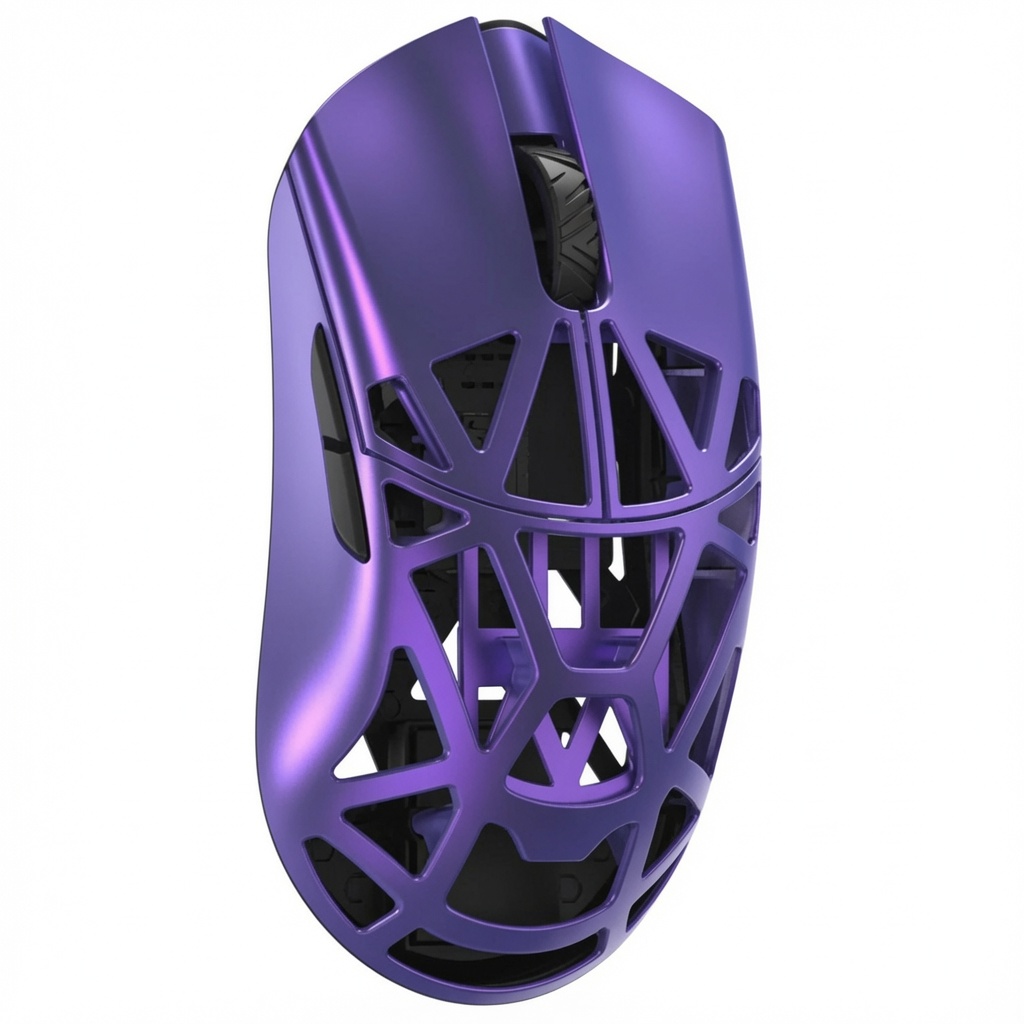
У WLMOUSE Beast X Pro есть подключение по USB и 2,4 ГГц, а также регулировка частоты опроса. Для проверки по кабелю используйте USB-подключение, а затем повторите те же движения через приёмник. Работа сенсора PAW3950 HS на обычном прозрачном столе не гарантируется одним его названием.
Оставить стекло, сменить коврик или обратиться по гарантии
Для обычного стеклянного стола практичное решение — положить подходящий коврик. При выборе коврика для игровой мыши проверяйте материал рабочей поверхности и рекомендации по уходу, а не только рисунок и размер.
Если на игровом стеклянном коврике после очистки и проверки LOD сбой остаётся, сравните его с другой мышью, если она доступна. Одна мышь ошибается на разных исправных покрытиях — обращайтесь в поддержку мыши. Несколько мышей теряют движение в одной зоне одного коврика — зафиксируйте эту зону для обращения к продавцу коврика.
Снимите короткое видео с движением руки и курсора. Укажите модель мыши и коврика, версию прошивки, LOD, частоту опроса и результат проверки на ткани и по кабелю. До ответа поддержки не разбирайте устройство и не устанавливайте прошивку от другой модели.