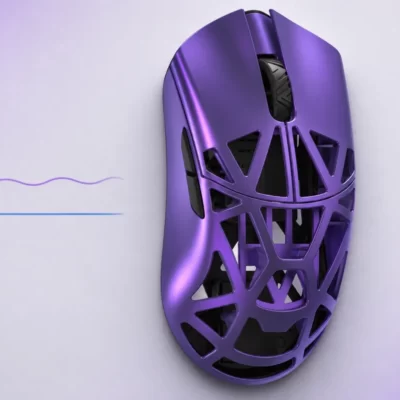
Играть с беспроводной игровой мышью во время зарядки можно, если модель поддерживает такую работу. Для мыши с проводным USB-режимом подключите комплектный кабель к компьютеру: он передаёт команды и заряжает аккумулятор. Один разъём USB-C или загоревшийся индикатор ещё не подтверждают, что мышь умеет передавать данные по проводу.
До следующего матча проверьте это на рабочем столе. Подключите мышь напрямую к USB-порту компьютера и временно отсоедините её радиоприёмник. Если курсор движется и кнопки работают, USB-соединение передаёт команды. При наличии Bluetooth отключите и его, чтобы он не подменял проверяемое подключение. Положение переключателя выберите по инструкции вашей модели.
Как подключить мышь, не прерывая игру надолго
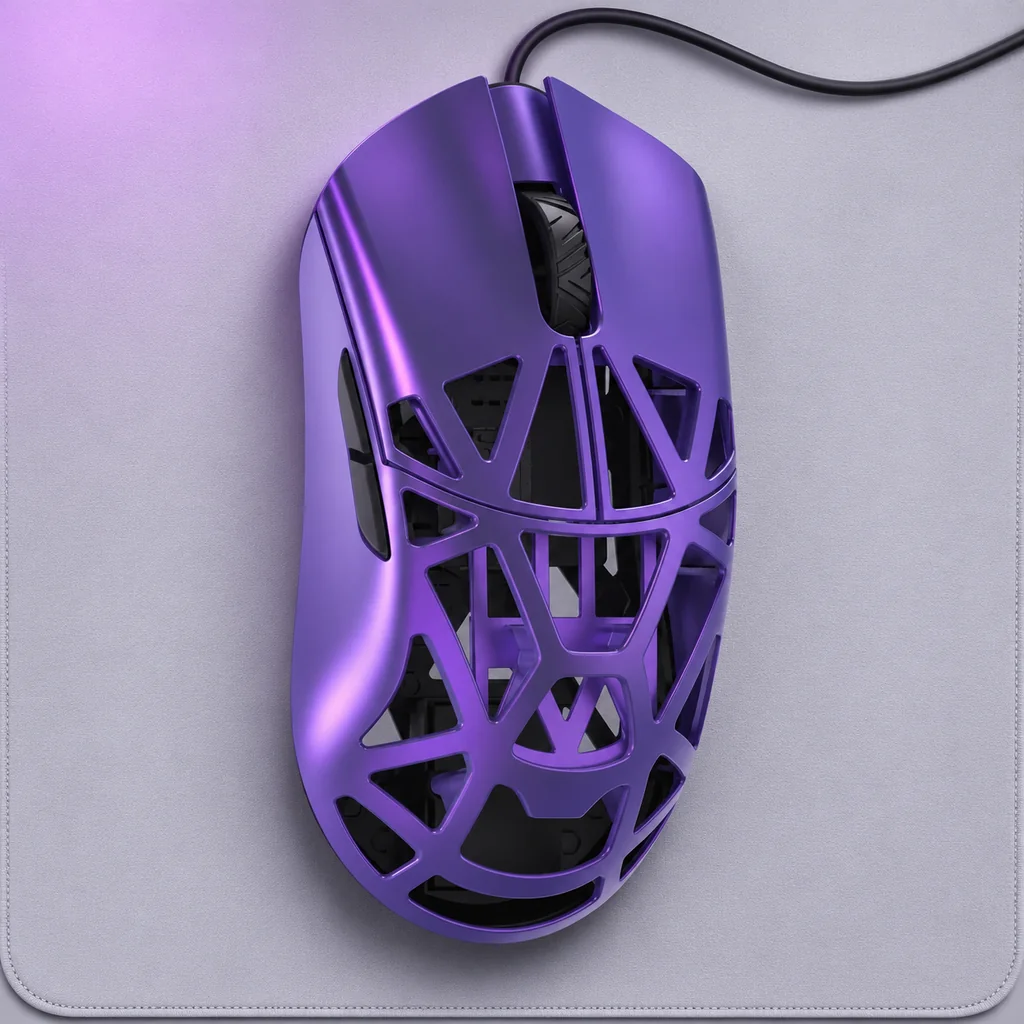
- Возьмите комплектный кабель или совместимый кабель с передачей данных. Штекер должен входить до конца: толстый корпус разъёма иногда упирается в углубление на мыши.
- Подключите кабель к компьютеру, а затем к мыши. Для первой проверки обойдитесь без USB-хаба и удлинителя — так проще найти причину, если устройство не определится.
- Дождитесь распознавания устройства. Проверьте движение, основные и боковые кнопки, прокрутку. Переключение подключения лучше выполнить в меню или паузе, а не во время перестрелки.
- Убедитесь, что приложение мыши или её индикатор показывает зарядку. Сравните уровень заряда спустя некоторое время: мгновенного изменения процентов может не быть.
- Оставьте кабелю запас длины и проведите мышь по всей рабочей области коврика. Провод не должен натягиваться в крайнем положении.
После зарядки верните мышь в беспроводной режим. Если кабель до этого соединял компьютер с выносным приёмником, переставьте его обратно в приёмник и проверьте курсор.
Зарядка и проводной режим: в чём разница
| Подключение | Что происходит | Что проверить |
|---|---|---|
| Мышь с USB-режимом, кабель данных, порт компьютера | Кабель может одновременно передавать команды и подавать питание. | Работу без радиоприёмника и Bluetooth, индикацию зарядки. |
| Мышь подключена к зарядному устройству | Источник питания не передаёт команды компьютеру. | Сохраняет ли конкретная модель беспроводную связь при зарядке. Автоматический переход в USB-режим может её прервать. |
| Кабель только для питания | Зарядка возможна, а USB-ввод через этот кабель отсутствует. | Работу с комплектным кабелем данных. |
| Обычная зарядная док-станция | Мышь заряжается, пока стоит на базе. | Можно ли вместо базы подключить кабель. Док-станция сама по себе не заряжает мышь во время движения по коврику. |
Для продолжения игры по проводу проще использовать порт компьютера. Зарядник от телефона выбирайте только при разрешённом для вашей мыши способе питания: возможность зарядки от него не означает возможность играть без USB-подключения к ПК.
Что меняется в игре: кабель, настройки и частота опроса
На лёгкой мыши сопротивление провода бывает заметнее, чем на тяжёлой. Уложите свободную петлю перед ковриком, уберите кабель из-под клавиатуры и проверьте широкий разворот в обе стороны. Держатель провода помогает, если удерживает кабель над столом, но не тянет нос мыши вверх и не ограничивает ход.
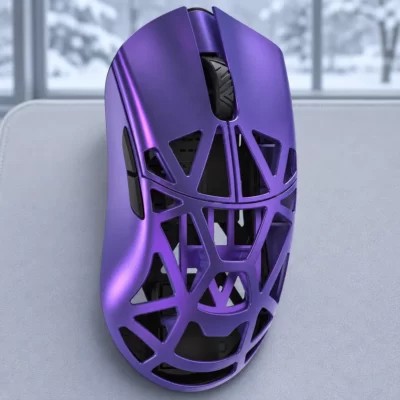
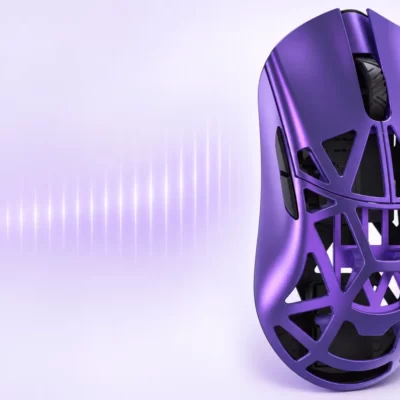
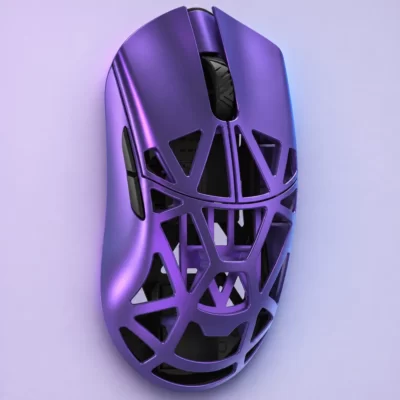
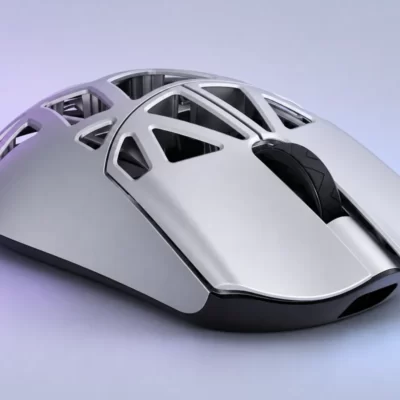
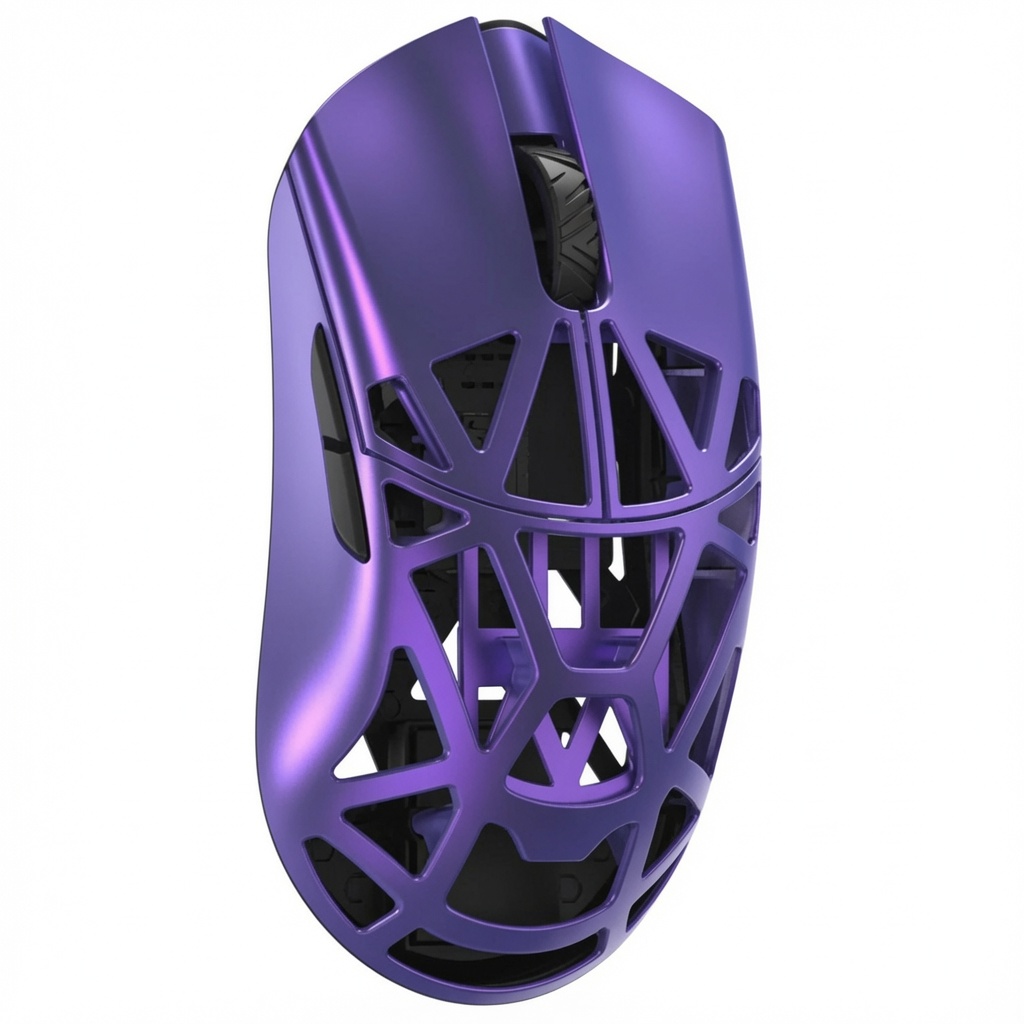
Смена подключения может менять доступную частоту опроса. У WLMOUSE Beast X Pro проводные уровни составляют 125, 250, 500 и 1000 Гц, а беспроводные включают также 2000, 4000 и 8000 Гц. При зарядке по USB эта модель ограничена 1000 Гц. У других моделей набор частот может отличаться.
При 1000 Гц интервал опроса равен 1 мс, при 8000 Гц — 0,125 мс. Это интервалы обмена, а не полная задержка от движения руки до изображения на экране. Кабель сам по себе не гарантирует более быстрый отклик. Если после подключения изменилась чувствительность, проверьте активный профиль и DPI, прежде чем менять настройки игры.
Мышь заряжается, но курсор не движется
Начните с кабеля и порта: замените кабель на комплектный, подключитесь напрямую к другому USB-порту компьютера, проверьте посадку штекера. Светящийся индикатор при неподвижном курсоре помогает отделить проблему передачи данных от отсутствия питания. Затем проверьте положение переключателя и поддержку USB-режима у вашей модели.
Если мышь работает, но отключается при движении, проверьте, не натягивается ли кабель и нет ли люфта в разъёме. Не удерживайте соединение изгибом штекера. Если неисправность повторяется с другим исправным кабелем и портом, обратитесь в сервис: прижимать штекер во время игры не стоит.
Если проводной режим работает нормально, а проблема появляется только после отключения кабеля, верните приёмник в компьютер и проверьте беспроводной режим. Повторное сопряжение выполняйте по инструкции, когда приёмник действительно не видит мышь; сбрасывать все настройки при каждой зарядке не требуется.
Нужно ли ждать полной зарядки
Для модели с поддержкой игры при зарядке ждать 100% перед использованием не требуется. Если аккумулятор уже разрядился и мышь не запускается сразу, дайте ей зарядиться и повторите подключение по инструкции. Сколько времени нужно до запуска и полного заряда, смотрите в руководстве: переносить время быстрой зарядки с другой мыши нельзя.
Поддержка игры при зарядке не задаёт срок службы аккумулятора. Заряжайте мышь в перерывах и проверяйте уровень до длинной сессии, чтобы не переставлять кабель посреди матча. Необычный сильный нагрев, вздутие или повреждение разъёма — повод прекратить зарядку и обратиться в сервис.
При выборе игровой мыши WLMOUSE сравнивайте не только автономность, но и возможности USB-режима. Если часто играете с кабелем, заранее оцените его гибкость, посадку штекера и доступную проводную частоту опроса.