Если беспроводной приёмник игровой мыши стоит рядом с роутером и курсор замирает или движется рывками, сначала вынесите приёмник к коврику на USB-кабеле. Роутер оставьте подальше от этой пары. Затем повторите те же движения мышью: так можно проверить влияние размещения, не меняя драйверы и настройки игры одновременно.
Само соседство с роутером ещё не означает неисправность. Если мышь работает устойчиво, отключать домашний Wi-Fi ради профилактики не нужно. Эта инструкция относится к подключению через отдельный приёмник 2,4 ГГц; режим Bluetooth требует отдельной проверки.
Куда положить приёмник на столе
Разместите его возле края коврика, чтобы между ним и мышью не было системного блока, металлической стойки монитора или другого крупного препятствия. Если компьютер стоит под столом, его корпус может закрывать приёмник в заднем USB-порту от мыши. Удлинитель позволяет оставить USB-подключение к компьютеру и перенести только радиоприёмник.
Для первой пробы можно расположить приёмник примерно в 20 см от мыши, а роутер отнести на другой край стола или дальше. Это отправная точка для сравнения, а не обязательное расстояние для любой модели. Если руководство вашей мыши задаёт условия размещения, следуйте ему. Проверяйте связь по всей рабочей площади коврика, включая дальний угол при широком движении рукой.
Используйте штатный кабель и переходник приёмника, если они предусмотрены комплектом. Отдельный USB-удлинитель должен передавать данные; кабель только для зарядки здесь не подойдёт. Для проверки подключите его непосредственно к компьютеру, минуя хаб или док-станцию.
Почему роутер может мешать мыши
Мышь с приёмником 2,4 ГГц работает в том же частотном диапазоне, что и Wi-Fi 2,4 ГГц. Помехи от близко расположенного роутера могут нарушать обмен данными: курсор пропускает часть движения или ненадолго останавливается. По одному такому признаку нельзя определить причину: похожие сбои бывают при проблемах с USB, питанием или отслеживанием поверхности.
Приёмник мыши не подключается к домашней Wi-Fi-сети. Увеличение скорости интернет-тарифа не исправит помехи на участке между мышью и её приёмником. Поэтому сначала проверяйте движение на рабочем столе, затем в локальной игре или тренировке без зависимости от сетевого соединения. Задержка ответа сервера и остановка курсора требуют разных проверок.
Как проверить влияние Wi-Fi
- Сохраните условия. Зарядите мышь, оставьте один DPI и одну частоту опроса. На привычном коврике сделайте медленные круги и широкие проводки, отметьте, где возникает сбой.
- Перенесите только приёмник. Положите его возле коврика и повторите движения. Если стало лучше, верните его на прежнее место для контрольного сравнения. Повторяемый результат полезнее одного удачного запуска.
- Проверьте диапазон роутера. Если компьютер поддерживает Wi-Fi 5 ГГц, подключите его к этой сети. При одинаковом имени двух сетей проверьте фактическую частоту подключения в свойствах соединения.
- При необходимости сравните с отключённым радио 2,4 ГГц. Это временная проба в настройках роутера: устройства умного дома и другая техника, работающая только на 2,4 ГГц, потеряют связь. После проверки восстановите настройку, если она им нужна.
Перевод одного компьютера на 5 ГГц не выключает передатчик 2,4 ГГц у двухдиапазонного роутера. Если он продолжает обслуживать другие устройства, источник возможных помех остаётся. Сама мышь при этом продолжает работать на своих 2,4 ГГц: настройка Wi-Fi не переводит её на 5 ГГц.
Если перенос от роутера не помог: проверьте USB 3.0
Посмотрите, нет ли рядом с приёмником внешнего SSD, USB-хаба или кабеля USB 3.0. Такие устройства и кабели могут создавать радиопомехи в области 2,4 ГГц. Особенно полезна эта проверка, если рывки совпадают с копированием файлов на внешний накопитель.
Безопасно завершите работу с накопителем, отключите его и повторите тест. Затем верните его, но разнесите кабель накопителя и приёмник. Замена порта помогает не всегда: соседний разъём может оставить антенну возле того же источника помех. Важна и физическая дистанция. Если приёмник допускает подключение к USB 2.0, попробуйте этот порт. При улучшении проверьте, что помогло: смена подключения или удаление от накопителя.
Как понять результат проверки
| Наблюдение | Следующий шаг |
|---|---|
| Возле коврика мышь работает плавно, за корпусом ПК снова замирает | Оставьте приёмник на удлинителе в проверенном месте. Не прячьте его обратно за компьютер. |
| Сбой исчезает при отключении радио 2,4 ГГц и возвращается после включения | Сохраните большее расстояние до роутера. Оцените, можно ли перевести домашние устройства на 5 ГГц, не лишая связи остальную технику. |
| Рывки связаны с подключением или работой внешнего USB-накопителя | Разнесите приёмник, накопитель и его кабель; проверьте другую схему подключения. |
| Проблема остаётся и при проводном подключении мыши | Проверьте поверхность и чистоту сенсора, другой USB-порт и другой компьютер: сбой сохраняется при передаче данных по кабелю, поэтому ищите причину и вне радиоканала. |
| По кабелю всё хорошо, но беспроводной режим сбоит в разных местах и на другом ПК | Проверьте прошивку и сопряжение по инструкции именно вашей модели; при сохранении сбоя обратитесь в поддержку с описанием выполненных сравнений. |
Если проблема проявляется только в игре при высокой частоте опроса, временно сравните её с 1000 Гц при остальных прежних настройках. Улучшение само по себе не доказывает влияние роутера: отдельно проверьте производительность игры и программное обеспечение. Не меняйте DPI вместе с частотой опроса, иначе сравнивать ощущения будет сложнее.
Что учитывать владельцу WLMOUSE
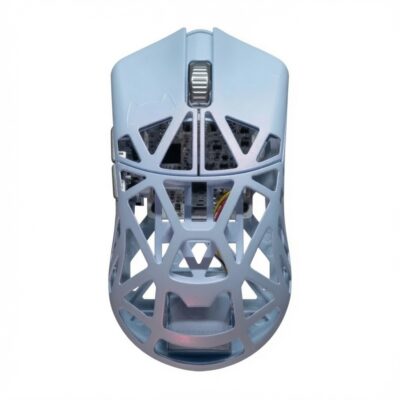
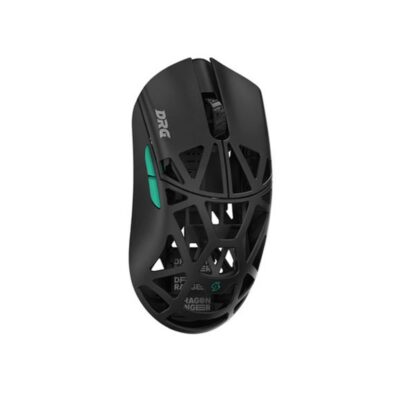
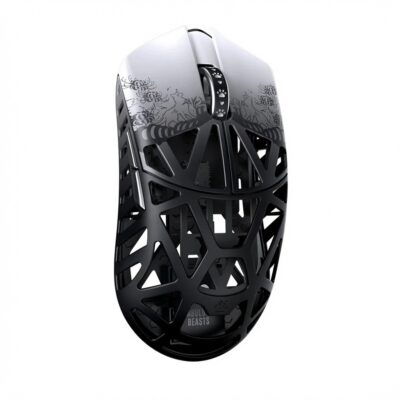
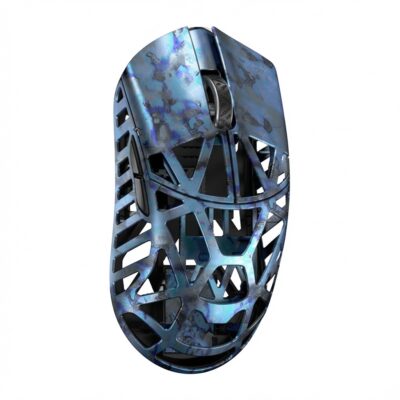
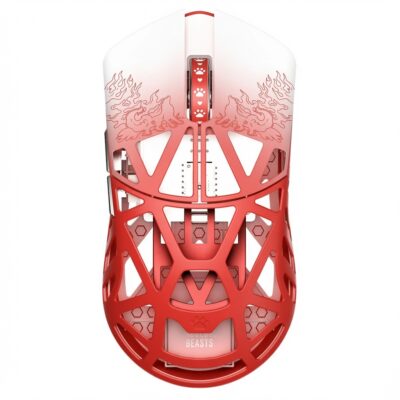
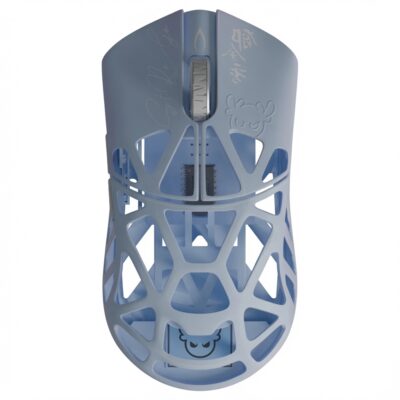
Используйте приёмник, совместимый с точной моделью мыши, и предусмотренный для него способ подключения. Одинаковое обозначение «2,4 ГГц» не делает донглы разных производителей взаимозаменяемыми. В обзорах WLMOUSE Beast X Pro и Beast X Mini Pro можно сверить основные характеристики и варианты подключения; высокая частота опроса не отменяет требований к размещению приёмника.
После проверки закрепите удлинитель так, чтобы при уборке он не утягивал приёмник обратно за монитор. При выборе модели в каталоге мышей WLMOUSE сверяйте также комплект поставки: наличие кабеля и переходника определяет, сможете ли вы сразу вынести приёмник на стол.