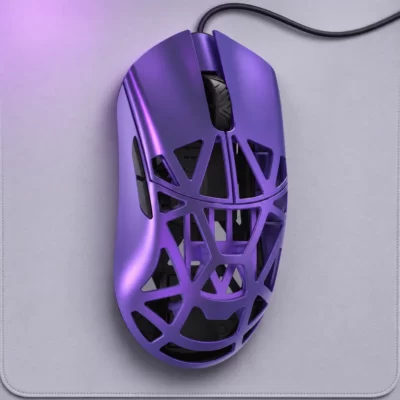
Частота опроса 8000 Гц увеличивает работу процессора по обработке ввода. Если при быстрых движениях мышью появляются рывки или падает FPS, сравните тот же эпизод на 1000 Гц. Вернулась плавность — попробуйте 2000 и 4000 Гц и оставьте самый высокий стабильный режим. Универсального процента нагрузки и списка процессоров, гарантирующих работу 8K в любой игре, нет.
Проверять нужно мышь в движении: неподвижный курсор почти ничего не говорит о поведении системы во время резкого разворота. Даже мощный ПК может столкнуться с неудачной обработкой ввода в отдельной игре.
Что дают 8 кГц и сколько задержки они убирают
Частота опроса определяет интервал обмена данными мыши с компьютером. При 1000 Гц он равен 1 мс, при 8000 Гц — 0,125 мс. Это только один участок пути от движения руки до изображения: сенсор, прошивка, обработка игры, очередь рендеринга и монитор тоже влияют на отклик.
| Частота | Интервал отчётов | Среднее ожидание следующего отчёта* |
|---|---|---|
| 1000 Гц | 1 мс | 0,5 мс |
| 2000 Гц | 0,5 мс | 0,25 мс |
| 4000 Гц | 0,25 мс | 0,125 мс |
| 8000 Гц | 0,125 мс | 0,0625 мс |
*Расчёт для равномерных отчётов и события, которое с одинаковой вероятностью возникает в любой момент между ними. Это не измеренная задержка конкретной мыши.
В такой модели переход с 1000 на 8000 Гц сокращает среднее ожидание на 0,4375 мс. Переход с 4000 на 8000 Гц — всего на 0,0625 мс. Поэтому отказываться от стабильного времени кадра ради последней ступени частоты обычно невыгодно. У монитора 240 Гц один цикл обновления занимает около 4,17 мс; частота экрана и частота опроса мыши при этом не обязаны совпадать.
Почему растёт нагрузка и откуда берутся рывки
Более частые отчёты требуют дополнительной обработки в системе и игре. Восемь раз больше отчётов не означают восьмикратную общую загрузку CPU: игра одновременно рассчитывает физику, логику и подготовку кадров, а стоимость обработки ввода зависит от её реализации.
Приложение может читать события по одному или забирать накопившиеся данные пакетом. Для частого ввода пакетная обработка позволяет уменьшить накладные расходы. Данные мыши могут получать и фоновые программы, поэтому одинаковая мышь ведёт себя по-разному с оверлеем, записью экрана и без них.
Общий процент CPU в диспетчере задач способен скрыть проблему: он усредняет загрузку логических процессоров и не показывает каждый короткий всплеск. Если игровой поток не успевает подготовить очередной кадр, на графике времени кадра появляется пик, хотя средний FPS остаётся высоким. Падение плавности только при движении мышью — повод проверить частоту опроса, но ещё не доказательство неисправности мыши или слабого процессора.
Как сравнить 1000, 2000, 4000 и 8000 Гц на своём ПК
- Зафиксируйте условия. Выберите тренировочную сцену или повторяемый участок игры. Сохраните разрешение, графику, лимит FPS, DPI и игровую чувствительность. Прогрейте игру, чтобы первая загрузка сцены не попала в сравнение.
- Начните с 1000 Гц. Сначала постойте без движения, затем несколько раз выполните одинаковые быстрые развороты и обычное прицеливание. Запишите средний FPS, показатель 1% low, если он доступен, и график времени кадра. 1% low характеризует медленные кадры; сравнивать его нужно в одной программе и с одинаковым способом расчёта.
- Повышайте только частоту. Повторите движения на 2000, 4000 и 8000 Гц, если эти режимы доступны. Проведите несколько проходов одинаковой длительности. Один случайный пик или разница в сетевом матче не позволяют сделать вывод.
- Вернитесь к исходной настройке. Если на 8K появились повторяемые пики, снова выставьте 1000 Гц. Исчезновение и повторное появление рывков при переключении сильнее указывают на связь с частотой, чем два разных показателя FPS в разных сценах.
Не меняйте одновременно DPI: иначе изменятся и количество отсчётов перемещения, и ощущения от наведения. Браузерный тест частоты полезен для предварительной проверки, но его низкое значение при медленном движении не доказывает поломку приёмника. Окончательное решение принимайте по поведению в нужной игре.
Что проверить, если на 8K игра тормозит
| Наблюдение | Следующая проверка |
|---|---|
| Рывки появляются на 8K и исчезают на 1K | Оставьте 1K как рабочую настройку, затем отдельно проверьте 2K и 4K. Покупать новый процессор по одному такому симптому рано. |
| Проблема есть только в одной игре | Проверьте её обновления и актуальные настройки ввода. Сравните с другой игрой на том же профиле мыши. |
| Время кадра скачет и на 1000 Гц | Проверьте фоновые задачи, загрузку сцены и другие причины. Снижение частоты не изолировало источник проблемы. |
| Рывки зависят от расположения донгла или подключения | Подключите приёмник напрямую к подходящему порту ПК по инструкции модели, временно исключите хаб и док-станцию. Отдельно проверьте расположение беспроводного приёмника. |
Установите актуальные обновления Windows, игры и официальной прошивки мыши. Затем по одному отключайте необязательные оверлеи и программы мониторинга, каждый раз повторяя тот же тест. Так можно найти конкретное сочетание, при котором возникает сбой, и вернуть остальные программы.
Советы из старых руководств сверяйте с текущей версией игры. В VALORANT с патча 11.06 настройка Raw Input Buffer постоянно включена, а её переключатель удалён. Искать его или применять старые команды ради включения буфера не требуется. В других играх наличие Raw Input само по себе не гарантирует одинаковую обработку высокой частоты.
Как выбрать режим для мыши WLMOUSE
Для первого сравнения подойдёт 1000 Гц. При стабильном времени кадра можно последовательно пробовать более высокие ступени. На 4000 Гц всё плавно, а на 8000 появляются повторяемые рывки — сохраните 4000 Гц для этой игры. Если различие в отклике не ощущается, меньшая частота также позволяет снизить расход батареи беспроводной мыши; точное время работы зависит от модели и настроек.
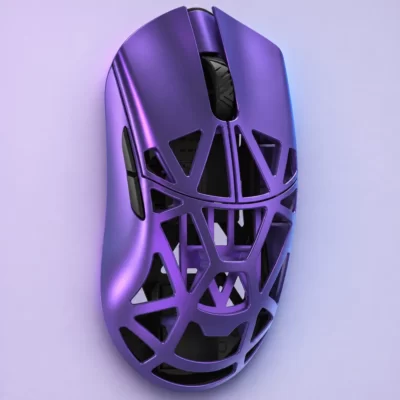
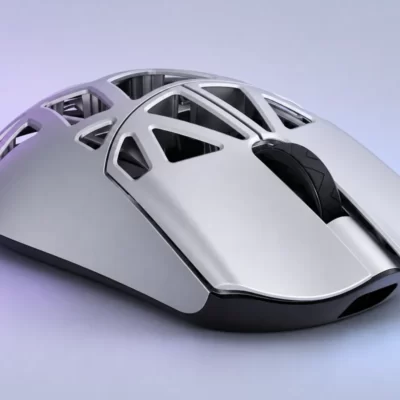
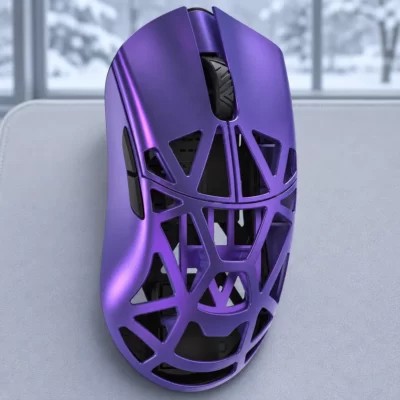
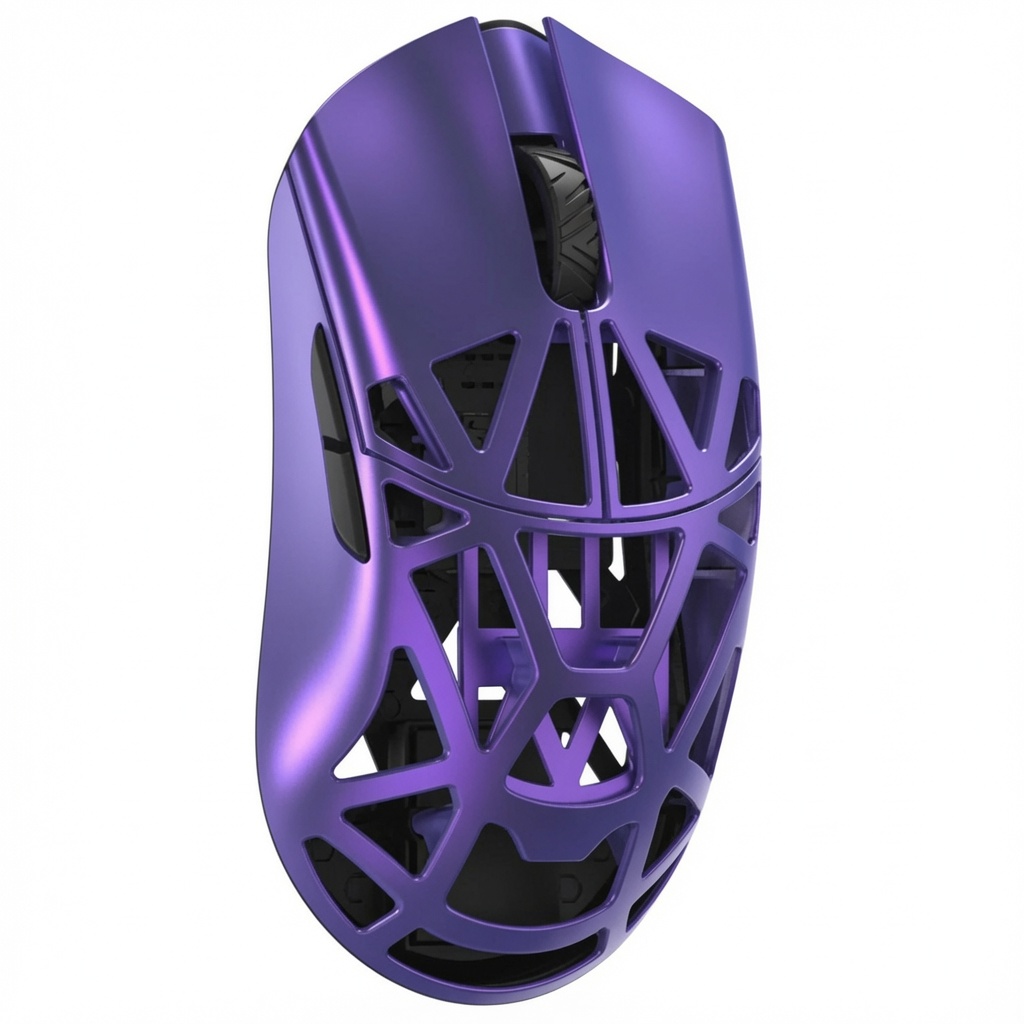
В каталоге мышей WLMOUSE проверяйте поддержку режима у конкретной версии и комплектного приёмника. У Beast X Pro частота регулируется до 8000 Гц. Доступность 8K означает возможность выбора настройки, а не обещание одинакового FPS во всех играх.
При долгих тестах учитывайте режим подключения: работа по кабелю и беспроводная связь могут использовать разные настройки. Вопросы питания и подключения разобраны в материале об игре во время зарядки мыши. После проверки сохраните подходящую частоту в профиле и убедитесь, что при следующем запуске игры применяется именно она.