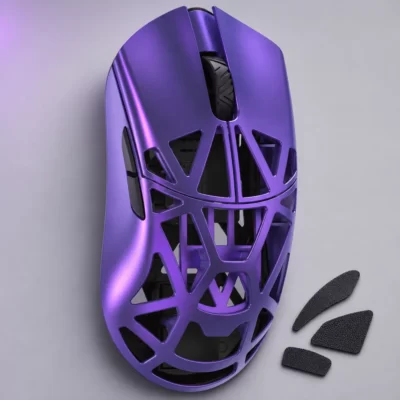
Motion Sync может добавлять небольшую задержку движения, поэтому для настройки на минимальную задержку разумно начать с выключенного режима. Затем сравните его с включённым при тех же DPI, частоте опроса и чувствительности в игре. Если с Motion Sync удобнее сопровождать движущуюся цель и нет проблем с откликом, режим можно оставить. Универсальной прибавки «ровно 1 мс» для всех игровых мышей нет.
Настройка согласует считывание данных сенсора с отправкой отчётов компьютеру. У разных мышей эта настройка работает по-разному. Если курсор замирает или игра теряет кадры при движении, проверьте также соединение и частоту опроса.
Какую задержку добавляет Motion Sync
При частоте опроса 1000 Гц между отчётами проходит 1 мс. Это интервал передачи, а не полная задержка мыши. Считывание сенсора, работа контроллера, беспроводная связь, обработка ввода игрой и вывод кадра тоже занимают время.
В реализациях с дополнительным ожиданием ориентиром часто служит примерно половина интервала опроса: около 0,5 мс при 1000 Гц. Однако переносить такую оценку на любую модель нельзя. Даже одинаковый сенсор не гарантирует одинаковую работу синхронизации: значение имеют контроллер, режим сенсора и прошивка.
| Частота опроса | Интервал между отчётами | Половина интервала |
|---|---|---|
| 1000 Гц | 1 мс | 0,5 мс |
| 2000 Гц | 0,5 мс | 0,25 мс |
| 4000 Гц | 0,25 мс | 0,125 мс |
| 8000 Гц | 0,125 мс | 0,0625 мс |
Последний столбец — арифметический расчёт, а не измеренная задержка Motion Sync для WLMOUSE. Частота сама по себе не позволяет узнать фактическую разницу между On и Off. Для этого нужны измерения одной модели в одинаковых условиях.
Что меняется в движении прицела
Сенсор измеряет перемещение, а контроллер забирает эти данные и готовит очередной отчёт. Без согласования момент считывания может немного смещаться относительно момента передачи. Motion Sync уменьшает этот разброс.
Это не то же самое, что Angle Snapping или Ripple Control. Angle Snapping корректирует траекторию в сторону прямой линии; Ripple Control подавляет колебания показаний. Motion Sync управляет временем передачи данных. Он не увеличивает выбранные DPI и не исправляет срыв сенсора на неподходящей поверхности.
Измеримая разница между режимами не обязательно будет различима в игре. Плавное сопровождение цели также зависит от стабильности кадров, частоты монитора, чувствительности и движений руки. По красивой линии в графическом редакторе нельзя определить задержку от движения мыши до изображения на экране.
Включать или выключать в CS2 и Valorant
Если цель — убрать возможное дополнительное ожидание при передаче движения, используйте Motion Sync Off как исходную настройку. Для сравнения включите его, не меняя остальные параметры. В CS2 можно сравнить короткую доводку после остановки прицела, а в Valorant — сопровождение цели на тренировочном полигоне. Выберите знакомое упражнение, чтобы учиться ему не пришлось одновременно с проверкой мыши.
- Запишите текущие DPI, чувствительность, частоту опроса и состояние Motion Sync. Сохраните профиль, если программа мыши это позволяет.
- Выберите тренировочную сцену, где можно повторить сопровождение цели и короткие доводки прицела. Оставьте одинаковые настройки графики и ограничение FPS.
- Поиграйте с Off, затем с On и снова с Off. Сравнивайте конкретные действия: удержание прицела на движущейся цели, остановку после поворота, небольшую коррекцию после промаха.
- Если возможно, попросите другого человека переключать режим, не сообщая его вам. Это помогает отделить ощущение от ожидания результата.
- Запишите, какой режим показался удобнее, и повторите сравнение в другой игровой сессии. Если предпочтение каждый раз меняется, оснований выбирать настройку по этому сравнению пока нет.
Переход с 1000 на 8000 Гц проводите отдельным сравнением. Одновременная смена частоты и Motion Sync не покажет, какой из параметров повлиял на результат. Если на высокой частоте появляются рывки и просадки кадров, сначала верните стабильную частоту: короткий интервал отчётов не компенсирует нестабильную работу игры.
Как проверить настройку на WLMOUSE
Откройте программу именно для своей модели и ревизии мыши. Найдите Motion Sync в параметрах сенсора или производительности, измените только этот переключатель и примените настройки. Затем повторно откройте профиль и убедитесь, что выбор сохранился. Названия разделов и доступные параметры могут различаться между версиями программы.
Надпись PAW3395 или PAW3950 в характеристиках ещё не говорит, доступен ли отдельный переключатель и сколько задержки он добавляет. Если пункта нет, не устанавливайте прошивку от другой модели ради его появления. Частоту выше 1000 Гц также нужно проверять для конкретной пары мыши и приёмника.
Если после переключения мышь заметно тормозит
Сначала верните исходный профиль и повторите ту же сцену. Если рывки остаются в обоих режимах, по очереди исключите другие причины:
- Нагрузка при 4K или 8K. Снизьте частоту до 1000 Гц, сохранив DPI. Проверьте, исчезают ли просадки кадров при быстрых движениях.
- Беспроводное соединение. Поднесите приёмник ближе к коврику с помощью комплектного удлинителя. Сравните с проводным подключением, если оно поддерживается. Порядок подключения разобран в статье об игре с мышью во время зарядки.
- Поверхность и сенсор. Проверьте чистоту окна сенсора и коврика. Сравните поведение на привычной поверхности, на которой мышь раньше работала устойчиво.
- Проблема после обновления. Запишите версии прошивки мыши и приёмника, проверьте выбранный профиль. Не обновляйте несколько компонентов одновременно во время сравнения режимов.
Motion Sync относится к данным движения. Если прицел двигается нормально, но выстрел срабатывает с задержкой, отдельно проверяйте настройки кнопок, debounce, обработку ввода и сетевое соединение. Значение задержки движения нельзя автоматически считать задержкой клика.
Два частых вопроса
Нужно ли менять DPI после включения?
Нет, Motion Sync не требует пересчёта чувствительности. При тех же DPI и настройках игры сохраняйте привычное движение рукой; подбирать другие DPI ради самого переключателя не нужно.
Почему тест частоты в браузере не показывает разницу?
Такой тест оценивает поступление событий движения в браузер. Результат зависит и от скорости движения мыши, и от обработки событий программой. Даже стабильные 1000 Гц не показывают, когда сенсор считал данные и сколько времени прошло до вывода кадра. Для измерения небольшой добавки задержки нужен специальный стенд; домашнее сравнение помогает выбрать удобный режим, но не даёт точного значения в миллисекундах.